Construir un tour virtual interactivo significa convertir panoramas de 360 grados separados en una experiencia conectada que los visitantes puedan explorar, comprender y sobre la que puedan actuar. Las imágenes proporcionan la base visual, pero las escenas, los hotspots, los planos, los mapas, los medios y las llamadas a la acción determinan si el resultado se siente como un tour útil o como una colección de puntos de vista aislados.
Esta guía se centra en la etapa de construcción después de que sus panoramas estén listos. Explica cómo planificar la experiencia, organizar las escenas, crear una navegación fiable, añadir contenido contextual y probar el tour terminado. El objetivo no es utilizar todas las funciones disponibles, sino hacer que cada interacción responda a una necesidad clara del visitante.
Comience con panoramas de 360 grados preparados
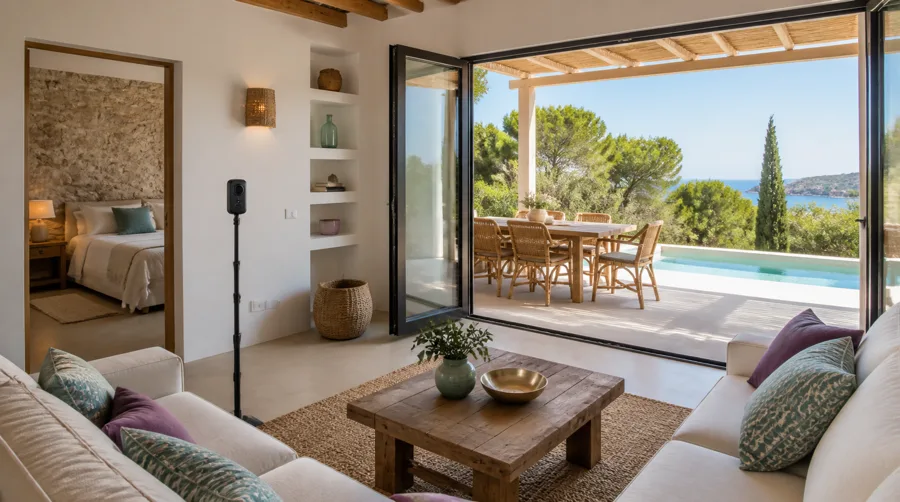
Utilice panoramas limpios, nivelados y correctamente cosidos con color y exposición consistentes. Elimine artefactos evidentes del trípode, revise espejos y superficies reflectantes, proteja la información privada y confirme que cada imagen tenga suficiente detalle para la visualización en escritorio y móvil. Corregir las imágenes fuente antes de subirlas evita trabajo repetido más tarde.
Si todavía necesita capturar o preparar las imágenes, siga la guía sobre cómo crear fotos de 360 grados. También puede comparar las mejores cámaras 360 para tours virtuales si su equipo actual no cumple con la calidad de imagen o el flujo de trabajo requeridos.
Defina el recorrido del visitante antes de construir
Decida qué deben comprender los visitantes y qué deben hacer a continuación. Un tour de una propiedad puede necesitar explicar el flujo entre habitaciones y generar una consulta. Un tour de hotel puede necesitar comparar tipos de habitación y conducir a una reserva. Un tour de museo puede combinar orientación con interpretación, audio y medios educativos.
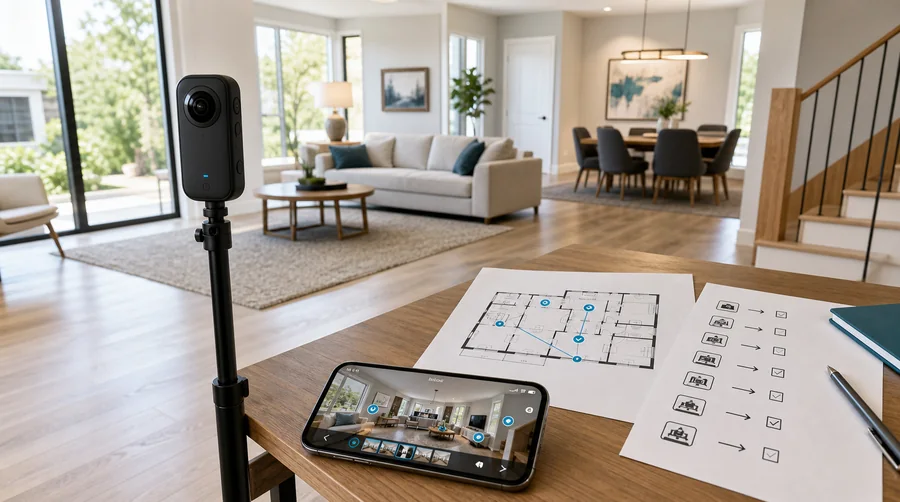
Creé un plan de contenido sencillo antes de abrir el editor:
- Audiencia: Identifique quién usará el tour y qué información necesita.
- Objetivo principal: Elija un resultado principal, como una consulta, reserva, compra, visita o solicitud de información.
- Ruta: Defina un punto de inicio lógico y el orden más natural de los espacios.
- Detalles clave: Enumere las características, objetos o historias que necesitan explicación adicional.
- Acción final: Decida dónde y cuándo debe aparecer la llamada a la acción más relevante.
Este plan mantiene el tour enfocado. También facilita decidir qué interacciones son necesarias y cuáles solo añadirían ruido visual.
Paso 1: Convertir cada panorama en una escena clara
Suba los panoramas y cree una escena por cada punto de vista útil. Use nombres internos descriptivos desde el principio, especialmente cuando un proyecto contiene varios pisos, edificios o habitaciones similares. Un patrón consistente como floor-area-viewpoint es más fácil de gestionar que los nombres de archivo de la cámara o escenas numeradas.
Dé a cada escena una etiqueta visible para el visitante que sea corta y específica. Establezca la vista inicial hacia la característica principal de la sala o la dirección natural de recorrido. Evite abrir la vista hacia una pared en blanco, un rincón oscuro o un objeto tan cercano que los visitantes no puedan entender inmediatamente el espacio.
Elija escenas por cobertura, no por cantidad
Incluya suficientes puntos de vista para explicar la disposición sin hacer que los visitantes repitan la misma información visual. Las transiciones importantes, las giros, las escaleras y las entradas a menudo necesitan sus propias escenas porque preservan la continuidad espacial. Los puntos de vista extra que no muestran detalles nuevos pueden ralentizar la ruta y dificultar su exploración visual.
Paso 2: Conectar escenas con hotspots de navegación
Los hotspots de navegación crean movimiento entre escenas. Colóquelos en puertas, pasillos, senderos, escaleras u otras transiciones físicas visibles para que el destino sea predecible. Un visitante debería poder anticipar adónde lleva un hotspot antes de seleccionarlo.
Construya primero la ruta principal y luego añada ramas secundarias. Para cada conexión, cree un camino de retorno a menos que la ruta sea intencionalmente unidireccional. Mantenga el estilo y la colocación de los marcadores consistentes en todo el proyecto y use etiquetas cuando varios destinos sean visibles desde la misma escena.
- Corresponda la dirección física: Un hotspot a la izquierda debería abrir el destino desde una orientación compatible.
- Preserve la continuidad: Evite saltos que cambien súbitamente de piso, dirección o ubicación sin explicación.
- Limite la competencia: Separe visualmente los marcadores de navegación de los hotspots de información y acción.
- Revise cada retorno: Los visitantes no deberían llegar a una escena sin una forma obvia de volver.
Paso 3: Añadir hotspots de información con un propósito
Los hotspots de información revelan detalles que el panorama no puede comunicar por sí solo. Pueden explicar materiales, servicios, exposiciones, productos, características de accesibilidad, instrucciones de seguridad o servicios. Coloque cada marcador cerca del objeto relevante y escriba una etiqueta que deje claro el contenido esperado.
Mantenga el texto de los hotspots conciso. Encabece con la información que los visitantes necesitan y luego ofrezca profundidad opcional mediante una imagen, documento, pista de audio, video o enlace externo. Si un hotspot simplemente repite lo que ya es obvio en la escena, elimínelo.
Separe movimiento, información y acción
Estos tipos de hotspots realizan trabajos diferentes. La navegación mueve al visitante, la información explica el espacio y un hotspot de acción abre un siguiente paso comercial o práctico. Iconos, etiquetas o colores distintos ayudan a los visitantes a entender el resultado de un clic sin prueba y error.
Paso 4: Use un plano de planta para la orientación interior
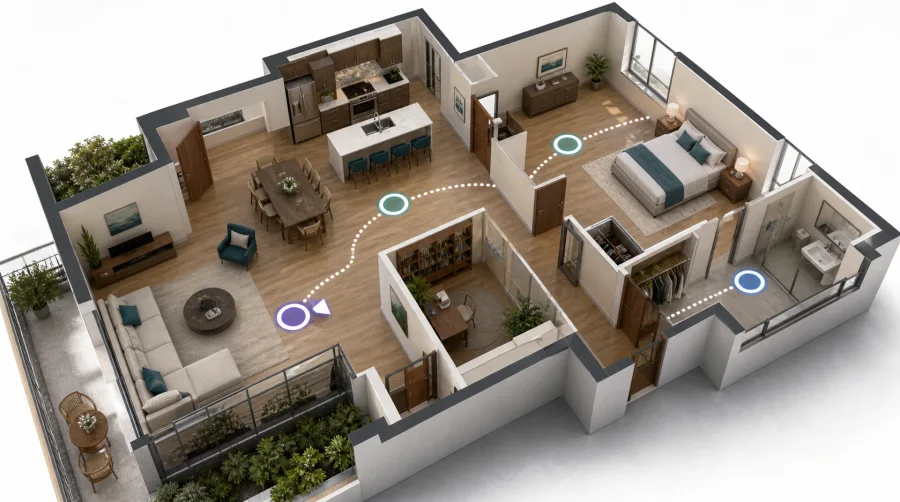
Un plano de planta ofrece a los visitantes una vista general que los hotspots de escena a escena no pueden proporcionar. Añádalo cuando las relaciones entre habitaciones, varios pisos o rutas ramificadas sean importantes. Marque claramente la escena actual y haga que las habitaciones relevantes sean seleccionables para que el plano funcione como navegación, no solo como decoración.
Use los mismos nombres de habitación en el plano, el menú de escenas y las etiquetas de los hotspots. Alinee los marcadores de escena con sus posiciones reales, separe claramente los pisos y verifique que el plano siga siendo legible en un teléfono. Para un tratamiento más profundo de esta función, vea la guía para crear un tour virtual con un plano de planta.
Paso 5: Añadir mapas para ubicaciones distribuidas
Los mapas geográficos son más útiles que los planos cuando las escenas están repartidas por un resort, campus, sendero, vecindario, destino o sitio de varios edificios. Coloque marcadores en ubicaciones precisas y use etiquetas que coincidan con el resto del tour. Agrupe marcadores densos o divida el mapa en áreas claras cuando sea necesario.
Un proyecto puede usar ambas herramientas: un mapa para moverse entre edificios y un plano de planta para navegar dentro de cada edificio. Mantenga la jerarquía evidente para que los visitantes sepan si están cambiando de habitaciones, pisos, edificios o ubicaciones geográficas.
Paso 6: Añadir medios que amplíen el panorama
Elija los medios según la pregunta del visitante. Una imagen en primer plano puede mostrar textura o detalle, un video puede demostrar un producto o servicio, el audio puede proporcionar narración y un documento puede ofrecer especificaciones o información práctica. Los medios deben aportar evidencia o contexto en lugar de decorar la interfaz.
Comprima imágenes y video, evite la reproducción automática que compita con el usuario, proporcione subtítulos o transcripciones cuando corresponda y haga que los controles de cierre sean fáciles de encontrar. Pruebe cada recurso en una conexión móvil típica. Un tour rico que carga lentamente o atrapa a los visitantes dentro de un panel de medios no es una experiencia interactiva efectiva.
Paso 7: Colocar llamadas a la acción contextuales
Una llamada a la acción debe conectar un momento de interés con un siguiente paso relevante. Coloque un enlace de reserva cerca de una habitación o servicio, una acción de consulta junto a una característica de la propiedad, un enlace de compra junto a un producto o una opción de contacto donde los visitantes probablemente necesiten asistencia. Las acciones específicas son más claras que un botón genérico mostrado en cada escena.
Use un objetivo de conversión principal y un número limitado de acciones de apoyo. Mantenga el texto de la llamada a la acción directo, confirme que los destinos externos se abren correctamente y evite interrumpir la exploración demasiado pronto. El tour debería primero proporcionar suficiente contexto para que la acción resulte razonable.
Paso 8: Construir navegación para diferentes comportamientos
Algunos visitantes siguen hotspots, mientras que otros prefieren miniaturas, un menú de escenas, un plano de planta o un mapa. Ofrezca más de una ruta a través de un tour complejo, pero mantenga la interfaz comedida. Etiquetas consistentes entre los métodos de navegación evitan que los visitantes se pregunten si dos nombres se refieren al mismo lugar.
Proporcione una escena de inicio clara, una forma fácil de volver al comienzo y controles que funcionen tanto con pantalla táctil como con ratón. El movimiento guiado o la autorrotación pueden introducir la experiencia, pero los visitantes deben poder pausar y explorar de forma independiente.
Paso 9: Probar el tour interactivo completo
Previsualice el tour como un visitante que lo ve por primera vez en lugar de como su creador. Comience en el punto de entrada publicado y complete tareas realistas en escritorio y móvil. Pida a otra persona que no conozca la ubicación que busque una habitación específica, abra un elemento multimedia y complete la llamada a la acción principal.
- Pruebe cada conexión de escena: Confirme el destino, la dirección, la etiqueta y el camino de regreso.
- Compruebe las herramientas espaciales: Verifique marcadores activos, cambios de piso, posiciones en el mapa y navegación directa.
- Abra cada elemento de contenido: Revise texto, imágenes, video, audio, documentos y el comportamiento de cierre.
- Verifique cada llamada a la acción: Pruebe enlaces, formularios, páginas de reserva, acciones de contacto y parámetros de seguimiento.
- Revise el rendimiento: Compruebe la carga, la nitidez de las imágenes, el tamaño de los controles y el comportamiento de los medios en móvil.
- Compruebe la accesibilidad: Revise etiquetas, contraste, subtítulos, acceso por teclado y alternativas a señales basadas solo en el color.
Errores comunes al construir tours interactivos
- Conectar escenas sin una ruta: Los enlaces pueden funcionar técnicamente mientras que el recorrido general sigue siendo confuso.
- Usar todas las funciones: La interacción debe resolver una necesidad del visitante, no demostrar todo el editor.
- Sobrecargar escenas: Demasiados hotspots compiten con el espacio y entre sí.
- Mezclar etiquetas: Diferentes nombres para la misma habitación debilitan la orientación en menús, mapas y planos.
- Ignorar el móvil: Objetivos pequeños, paneles grandes y medios pesados pueden bloquear la exploración en un teléfono.
- Añadir llamadas a la acción genéricas: Una acción funciona mejor cuando su redacción y posición coinciden con el contexto actual.
Preguntas frecuentes
- ¿Qué hace que un tour virtual sea interactivo?
- ¿Cuántos hotspots debería tener una escena?
- ¿Debería usar un plano de planta, un mapa o ambos?
Use un plano de planta para las relaciones entre habitaciones interiores y pisos. Use un mapa geográfico para escenas distribuidas en un área exterior o en varios edificios. Use ambos cuando los visitantes necesiten entender el sitio en ambos niveles.
- ¿Puedo construir un tour interactivo a partir de un solo panorama?
Sí. Un panorama puede contener hotspots de información, medios, enlaces y llamadas a la acción. No proporcionará movimiento entre ubicaciones, pero aún puede crear una experiencia interactiva centrada para una habitación, exposición, producto o punto de vista.
- ¿Cómo debo elegir el software para tours virtuales?
Pruebe el software con un proyecto representativo. Confirme que soporta las conexiones de escena, los tipos de hotspots, planos de planta, mapas, medios, llamadas a la acción, la marca, el comportamiento en móvil y el control de publicación que realmente necesita.